

앞선 포스팅에서 유튜브에서 영상 다운로드 하는 방법을 공유했었는데 ... 종종 유튜브말고 Vimeo 영상도 다운로드가 필요한 일이 생긴다.
유튜브 때와 같은 방법으로 영상이 다운로드 가능한 경우엔 그렇게 하면 되지만.... 안되는 경우가 간혹 있다. 😅😅
오늘은 이런 난감한 상황을 직면한 과거의 나와 같은 사람들에게 도움이 되고자, 다운로드가 막혀있는 Vimeo 영상을 간단하게 다운로드하는 방법을 공유하고자 한다!!
1. Vimeo 공식 다운로드 기능 활용하기
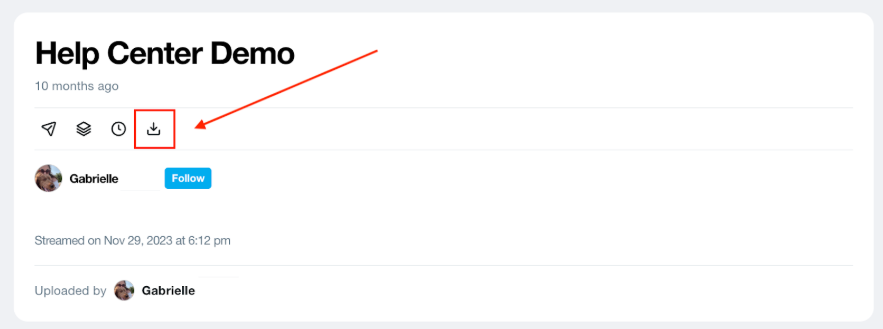
Vimeo는 제작자가 다운로드를 허용했을 경우, 별도의 프로그램 없이 바로 다운로드할 수 있는 기능을 제공한다.
- 다운로드 버튼 찾기: 영상 플레이어 아래에 'Download' 버튼이 있는지 확인하기
- 클릭 후 저장: 버튼을 클릭하면 나타나는 다양한 해상도(예: 720p, 1080p) 옵션 중 원하는 해상도를 선택하여 다운로드
💡 Tip: 만약 'Download' 버튼이 보이지 않는다면, 제작자가 다운로드를 허용하지 않은 영상!
2. 브라우저 확장 프로그램 사용하기
크롬(Chrome)이나 웨일 웹 스토어의 부가기능에서 쉽게 찾을 수 있는 확장 프로그램을 사용하는 것도 한가지 방법이다.

- 확장 프로그램 설치: 크롬 웹 스토어에서 **'Vimeo Downloader'**를 검색해 원하는 확장 프로그램을 설치합니다.
- 확장 프로그램 실행: 설치 후, 다운로드하고 싶은 Vimeo 영상 페이지로 이동합니다.
- 아이콘 클릭: 브라우저 툴바에 생긴 확장 프로그램 아이콘을 클릭합니다.
- 다운로드 시작: 자동으로 영상의 다운로드 가능한 링크가 나타나고, 클릭 한 번으로 간편하게 다운로드를 시작할 수 있습니다.
👍 장점: 한 번 설치해두면, 영상 페이지에 방문할 때마다 자동으로 다운로드 옵션을 제공해서 매우 편리하다. 다만 일부 확장 프로그램의 경우, 소리를 포함한 영상 다운로드 기능은 유료로 제공하기도 한다.
3. [추천] Dev Tool 이용하기 (F12)
프로그램 설치가 필요 없으며, 소리까지 포함해서 다운이 가능한 방법이다. 👍 👍 추천
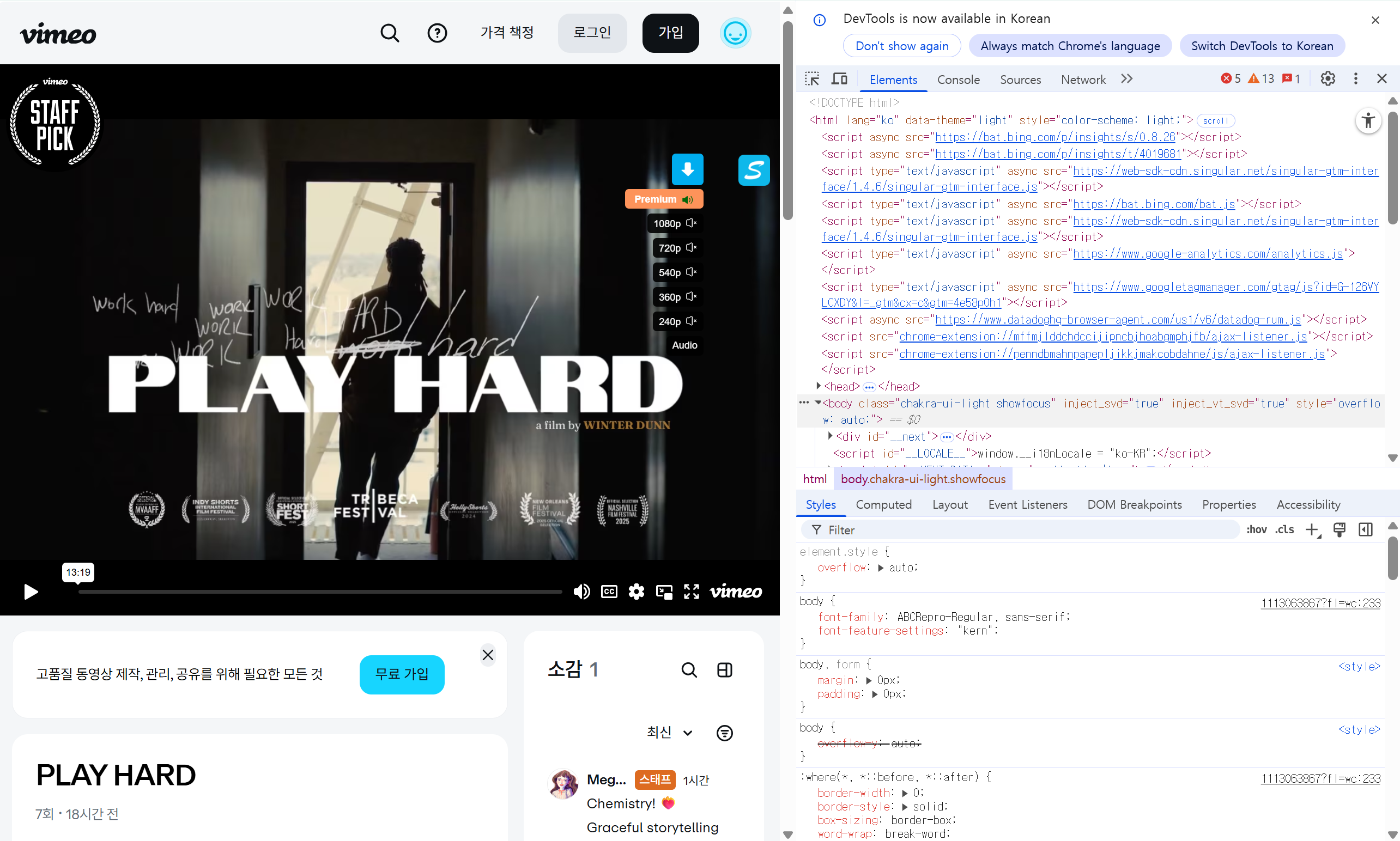

Ctrl + F :
Ctrl + F (검색) 를 눌러 검색 기능을 키기
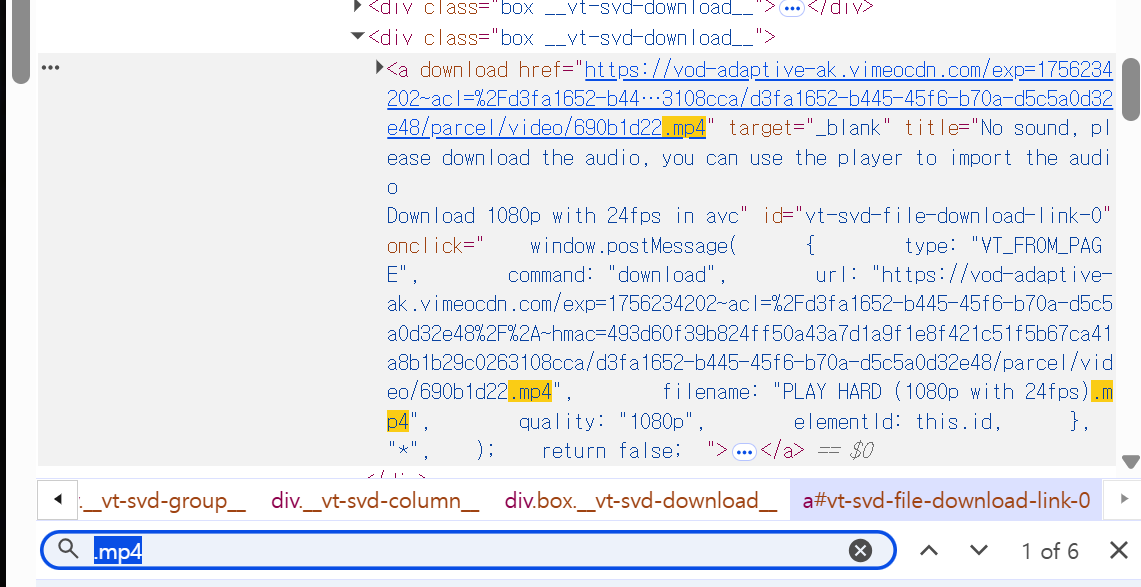
mp4 입력하기 : Ctrl + F (검색) 를 눌러 열린 검색창에 mp4를 입력한다. 그 다음으로 검색에 걸린 하이퍼링크를 클릭한다.
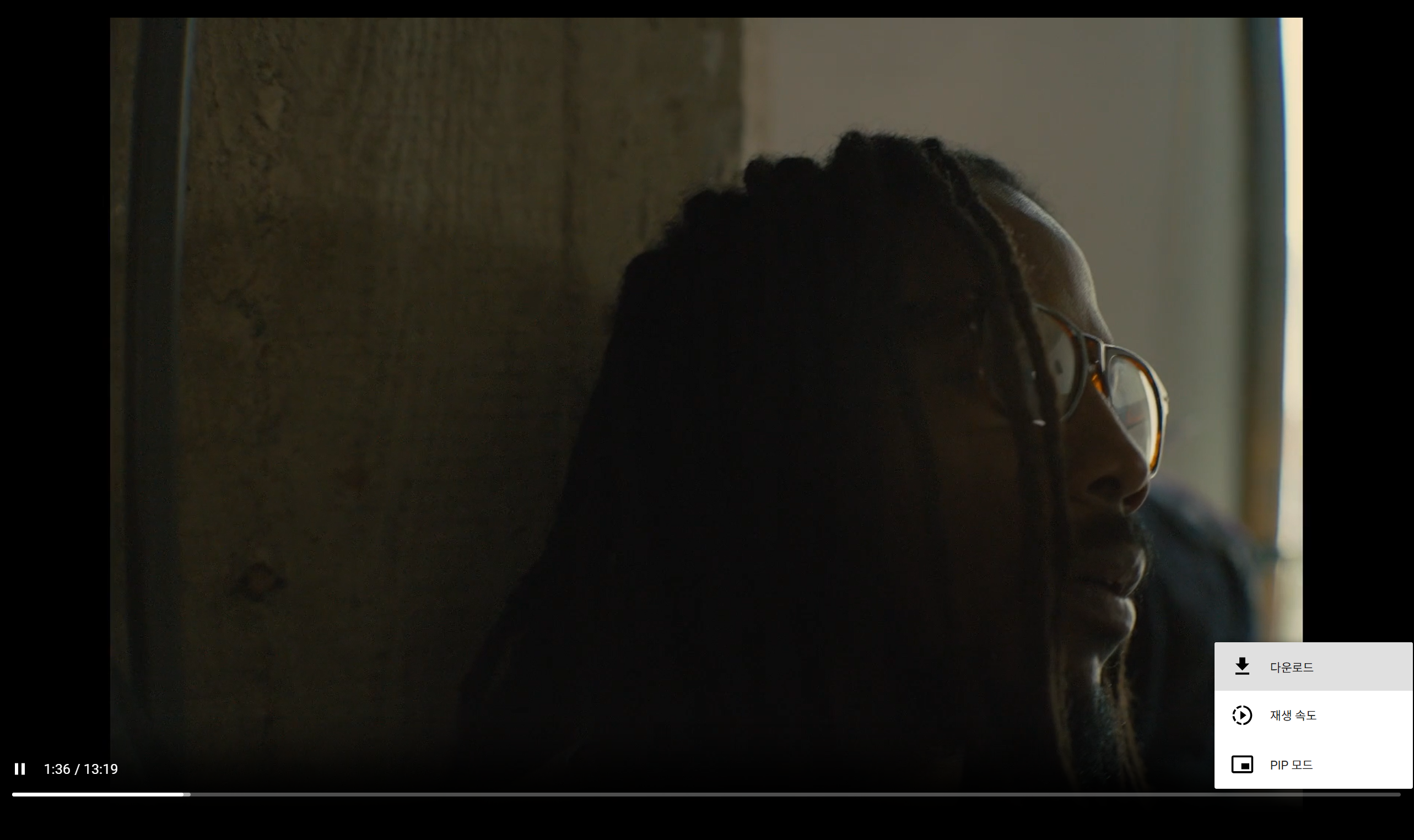
영상 다운로드하기 :
하이퍼링크를 누르면 이처럼 영상 페이지가 생성되는데 해당 페이지에서 다운로드하면 끝!
마무리하며
오늘은 Vimeo 영상을 다운로드 할 수 있는 몇가지 방법을 소개해보았다. 개인적으로 마지막 방법이 프로그램 설치나, 광고 많은 페이지에 들어가지 않아도 다운로드할 수 있어서 추천한다.
상황에 맞게 가장 편한 방법을 선택하시길...!